
Guía de configuración
Cómo configurar un Stream Deck para trading seis teclas para empezar
Configura un perfil de seis teclas para abrir gráficos, lanzar ProRealTime, consultar el calendario, marcar niveles y guardar capturas en tu diario.
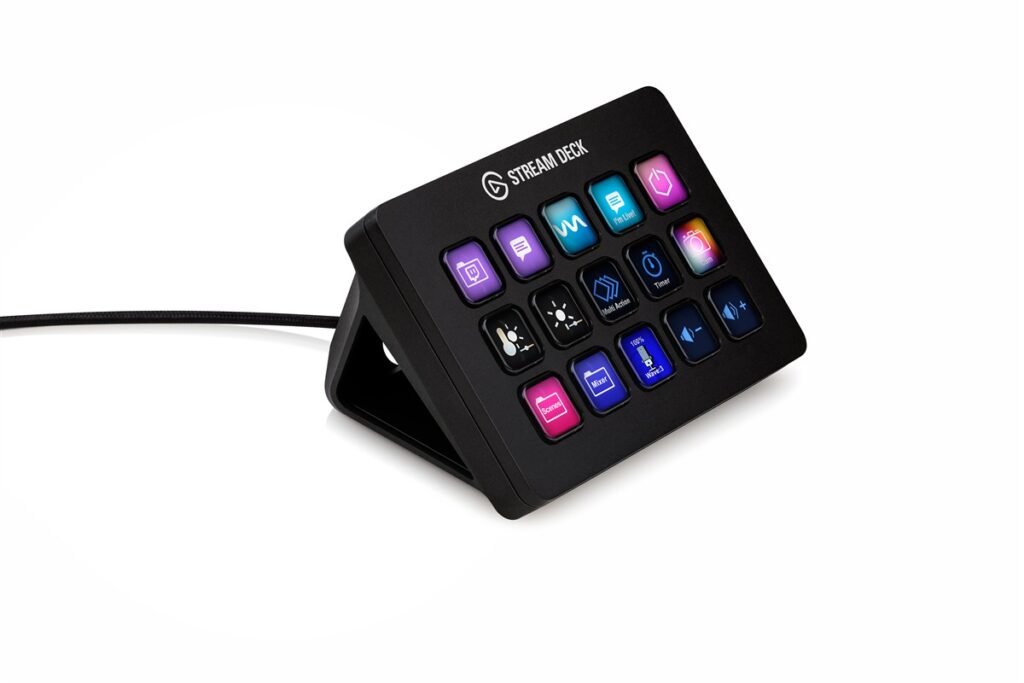
Del primer atajo a tu perfil de trading
Crea un perfil «Trading»
Conecta el Stream Deck por USB, abre la aplicación de escritorio y crea un perfil con el nombre Trading. Empieza con una página que puedas seleccionar manualmente. Así tendrás los mismos botones cuando pases del navegador a tu plataforma o al diario.
En el panel de acciones, busca Sistema y arrastra una acción a una tecla. Usa Sitio web para una URL, Abrir para un archivo o aplicación, y Tecla de acceso rápido para una combinación del teclado. Añade un título corto que puedas leer de un vistazo.
Configura estas seis teclas
- 1. Gráficos
- Sitio web. Pega el enlace a tu gráfico habitual de TradingView. Si usas su aplicación de escritorio, puedes asignar «Abrir» para iniciarla.
- 2. Calendario
- Sitio web. Guarda la URL del calendario económico que consultas. Si el sitio permite conservar tus filtros en la URL, copia ese enlace concreto.
- 3. Diario
- Abrir para una hoja guardada en tu ordenador o Sitio web si llevas el diario en una aplicación web.
- 4. Captura
- Tecla de acceso rápido. En Windows, usa Win + Mayús + S. En Mac, Mayús + Comando + 5 abre el panel de captura. Selecciona el área y guarda la imagen junto a tus notas.
- 5. Nivel horizontal
- Tecla de acceso rápido. TradingView documenta Alt + H para dibujar una línea horizontal. Comprueba la combinación en tu equipo y sitúa el puntero sobre el gráfico activo antes de usarla.
- 6. ProRealTime
- Abrir. Selecciona la aplicación o su lanzador. Si quieres añadir controles propios, ProRealTime documenta configuraciones de Stream Deck para ventanas y selección de instrumentos.
Prueba el perfil con cada ventana abierta
Abre el gráfico y pulsa primero el atajo desde el teclado. Después repite la misma acción con Stream Deck. Cambia de pestaña y vuelve al gráfico para comprobar qué ventana recibe la pulsación. Si un atajo cambia entre Windows, Mac o el navegador, verifica la combinación en el equipo donde vas a usarlo.
Cuando las teclas simples funcionen, puedes reunir la apertura del calendario y el diario en una acción múltiple. Conserva las órdenes con la confirmación manual de tu plataforma. Así el perfil sirve para preparar, analizar y documentar tu sesión.
Consulta las acciones del sistema en Elgato, el atajo de línea horizontal en TradingView y la documentación de Stream Deck de ProRealTime.
Fichas relacionadas
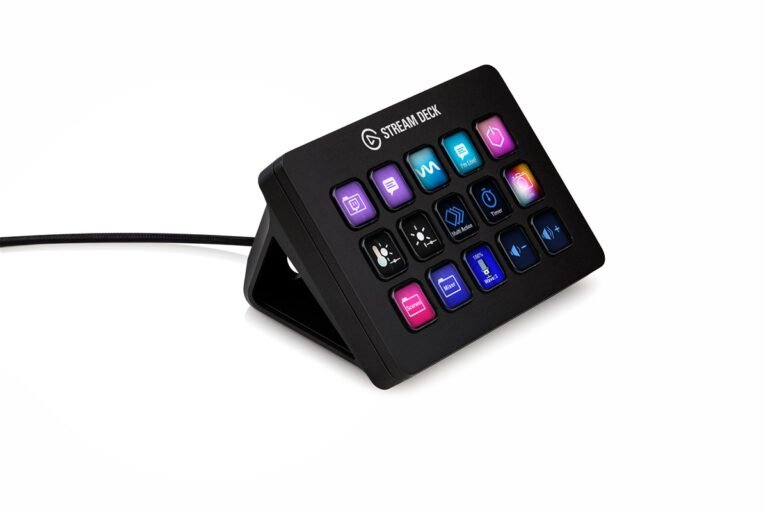
Elgato Stream Deck MK.2
El modelo negro de 15 teclas y su enlace a Amazon España.